ResizeWeb ResizeWeb
 Une petite page pour un petit programme.
Menu
Introduction
Téléchargement
Mode d'emploi
Historique
Remerciement
L'année 2003 a vu la vente des appareils photos numériques exploser. La forte chute des prix et l'augmentation de la qualité fait que les possesseurs de PC se sont massivement équipé en appareil de 3 méga pixels ou plus.
Le plus sympa, c'est quand votre copain ou cousine est tout fier de vous envoyer par mail les 50 photos du petit dernier ou ses souvenirs de vacances.
Avant de lui expliquer qu'il faut retailler ses images avant de les expédier vous avez votre bal totalement saturée. Si vous n'êtes pas sous ADSL votre forfait va salement souffrir.
Ce petit programme est donc là pour aider ceux qui ne veulent pas faire 36 manip pour retoucher les images avant de les expédier. De plus, pas de risque d'écraser l'image originale !
Actions du programme :
- Changement de taille (1024x768, 640x480, 512x384 ou choix utilisateur)
- Sauvegarde automatique en un autre JPG avec un suffixe au choix (image0010.jpg devient image0010-web.jpg
- Choix du taux de compression JPG
- Détection de l'orientation de l'image (portrait paysage)
- Choix du mode de reéchantillonage
Téléchargement (testé sous Win98) version 1.0.5
Version ZIP Version EXE
Attention ! Décompressez les fichiers dans c:\ ainsi les programmes iront directement à la bonne place.
Le chemin des dossiers est inclus dans le ZIP.
XP/2000 !
Pour les utilisateurs de XP ou 2000, placer le programme dans le répertoire SENDTO correspondant à votre profil.
Le programme doit être impérativement placé dans le dossier "SEND TO" de windows.
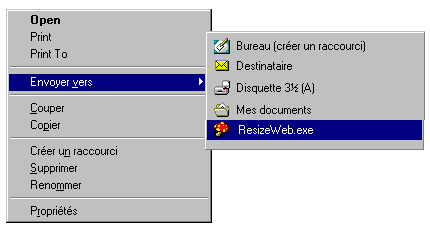
Ainsi un clic droit sur un fichier JPG permet de choisir ResizeWeb dans le menu "Envoyer_Vers"
Le programme génère alors automatiquement le fichier résultat.
Nous allons voir :
1) Utilisation par le clic droit
2) Utilisation en mode configuration
3) Le mode vignette1) Utilisation par le clic droit
Ouvrez l'explorateur de fichier.
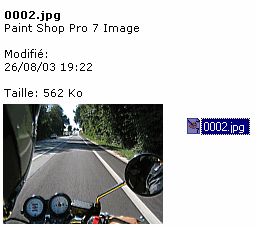
Choisissez une image
Cliquer avec le bouton droit de la souris
Amenez la souris sur le choix 'Envoyer vers'
Cliquer sur 'ResizeWeb.exe'
Le programme génère aussitôt une nouvelle image. Dans cet exemple et avec les valeur par défaut elle se nommera 0002-web.jpg
2) Utilisation en mode configuration
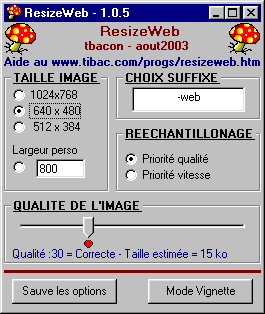
Taille Image :
3 choix possibles avec un rapport 4/3 et un choix perso. La hauteur sera elle aussi calculée au format 4/3. Si vous saisissez 400 la hauteur sera de 300 pixels.
Choix suffixe :
Vous saisissez ici le texte qui va se trouver au cul de la nouvelle image. Si vous traitez ima0001.jpg, le programme fabriquera ima0001-web.jpg.
Rééchantillonage :
Quand le programme calcule le changement de taille, il est possible de laisser la priorité à la vitesse de traitement ou à la qualité.
Qualité de l'image :
Permet de définir le taux de compression JPG appliqué à l'image. JPG étant un format destructeur, plus la compression est forte plus la qualité est faible. A vous de choisir le meilleur compromis qualité-taille en fonction de votre besoin.
Sauve les options :
Toutes ces options sont sauvées dans la base des registres à partir du moment ou vous cliquez ce bouton. Toutes les nouvelles images utiliseront ces options.
Vignette :
Propose un affiche des images contenues dans un dossier sous forme de vignette.
Astuce : si pour un traitement particulier vous avez besoin d'options différentes que vous ne voulez pas sauvez utiliser le mode vignette pour traiter les photos et sortez sans sauvez les options.3) Mode Vignette
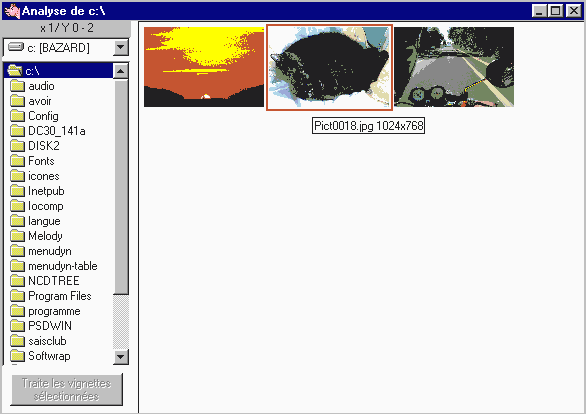
Dans sa version actuelle, ce mode vous propose de choisir un lecteur puis un dossier (en double cliquant dessus).
Ensuite vient la lecture de toutes les images de ce dossier représentées sous forme de vignettes.
Lors de cette étape le programme affiche au dessus du lecteur le numéro de l'image lue ainsi que le nombre total d'images trouvées dans le dossier.
Il est ensuite possible en passant la souris au dessus d'une image de connaître son nom ainsi que sa taille en pixels.
Vous pouvez alors cliquer pour sélectionner (ou désélectionner) une image.
Ensuite, cliquez sur le bouton pour traiter toutes les images. Le programme indique l'image en cours de traitement en affichant son nom dans la barre des titres.
A la fin le programme rafraîchit l'affichage des vignettes.
Création le 23 août 2003
Version 1.0.0 :Version initiale (conversion automatique d'un fichier JPG vers un JPG plus petit)
Version 1.0.1 :
- Ajout menu de configuration
- Possibilité de changer le taux de compression
- Possibilité de changer le suffixe
- Possibilité de changer la résolution
- Détection de l'orientation de l'image pour ne pas l'écraserVersion 1.0.2 :
- Ajout de la gestion d'une sélection multiple
(limite d'une douzaine de fichiers à cause de windows)
- Gestion des noms courts-long car ce sont les courts qui sont envoyés par windows
- Sauvegarde des options dans la base de registreVersion 1.0.3
- Ajout du mode de re-dimensionnement (qualité ou rapidité)
- Ajout d'une progress-bar en mode réduit pour indiquer
l'avancement des travaux en cas de sélection multipleVersion 1.0.4 :
- Ajout d'un système de vignette (prototype). Aucune action possible
- Fond d'écran dans un fichier JPGVersion 1.0.5 : (31 août 2003)
- Amélioration du système des vignettes :
- utilisation du dossier temp pour la sauvegarde d'un BMP servant de fond d'écran (remplace le JPG)
- pré analyse des fichiers pour améliorer l'affichage des vignettes
- affichage des infos (nom et taille) en passant au dessus
- Ajout d'une méthode de sélection des fichiers à traiter
- ajout d'une estimation de la place prise par une image (méthode statistique basique)
Ce programme utilise la librairie graphique GflSdk
(disponible sur le http://www.xnview.com/ et en français au http://perso.wanadoo.fr/pierre.g/xnview/frhome.html)
Des exemples de programmes ont été pris sur http://www.vbfrance.com/ sur lequel est posé une source du programme
Merci a ceux qui ont accueilli avec enthousiasme le programme et m'on incité à le finaliser.
Retour